Depuis le 19 juin 2026, une boutique en ligne qui vend à des particuliers doit permettre de se rétracter en ligne, aussi simplement qu’on a commandé. Beaucoup d’articles conseillent encore d’installer une extension. C’est inutile : WooCommerce le fait nativement depuis la version 11.1, sortie en septembre 2026.
Nous avons activé la fonction sur une boutique de test (WooCommerce 11.2.1, en français), passé une commande en tant que client, puis demandé la rétractation. Voici ce qu’il faut régler, ce que voit le client, ce que reçoit le marchand, et les six pièges que nous avons rencontrés. Le premier est de taille : activer la fonction ne suffit pas.
Ce que dit la loi, en bref
La règle vient d’une directive européenne (2023/2673), transposée en France par une ordonnance et un décret du 5 janvier 2026. Elle s’applique depuis le 19 juin 2026 (article L221-21 du Code de la consommation).
Pour tout contrat conclu à distance via un site ou une application, le vendeur doit fournir une fonction de rétractation :
- gratuite, accessible facilement, directement et en permanence pendant tout le délai de rétractation ;
- signalée par un libellé clair, du type « renoncer au contrat ici » ou une formule équivalente sans ambiguïté ;
- qui permet au client d’indiquer son nom, la commande concernée et l’adresse e-mail où recevoir la confirmation ;
- avec une étape finale de confirmation (« confirmer la rétractation ») ;
- suivie d’un accusé de réception sur un support durable (un e-mail), qui reprend le contenu de la demande ainsi que sa date et son heure.
Qui est concerné ? Toute boutique qui vend en ligne à des consommateurs. La vente entre professionnels n’est pas visée. Les produits exclus du droit de rétractation (articles personnalisés, denrées périssables, produits d’hygiène descellés…) le restent : la fonction n’est due que lorsque le droit de rétractation existe.
Que risque-t-on ? Une amende administrative pouvant aller jusqu’à 15 000 € pour un entrepreneur individuel et 75 000 € pour une société. Vous lirez aussi que le délai de rétractation passe à 12 mois et 14 jours sans bouton. C’est plus nuancé : cette prolongation est prévue par la loi quand le client n’a pas été informé de son droit de rétractation (article L221-20). Aucun texte ne la prévoit pour la seule absence du bouton, mais l’information précontractuelle doit désormais mentionner l’existence et l’emplacement de la fonction. Une raison de plus de mettre vos CGV à jour (voir la checklist en fin d’article).
Étape 1 : activer la rétractation dans WooCommerce
La fonction est désactivée par défaut. Pour l’activer :
- Vérifiez votre version de WooCommerce (Extensions > Extensions installées) : il faut la 11.1 ou plus. Visez la 11.2, qui permet de régler les e-mails de rétractation.
- Allez dans WooCommerce > Réglages > Avancé > Fonctionnalités.
- Cochez « Rétractation de commande » (« Activer la fonctionnalité publique de rétractation des commandes pour les demandes de la clientèle »).
- Cliquez sur Enregistrer les modifications.
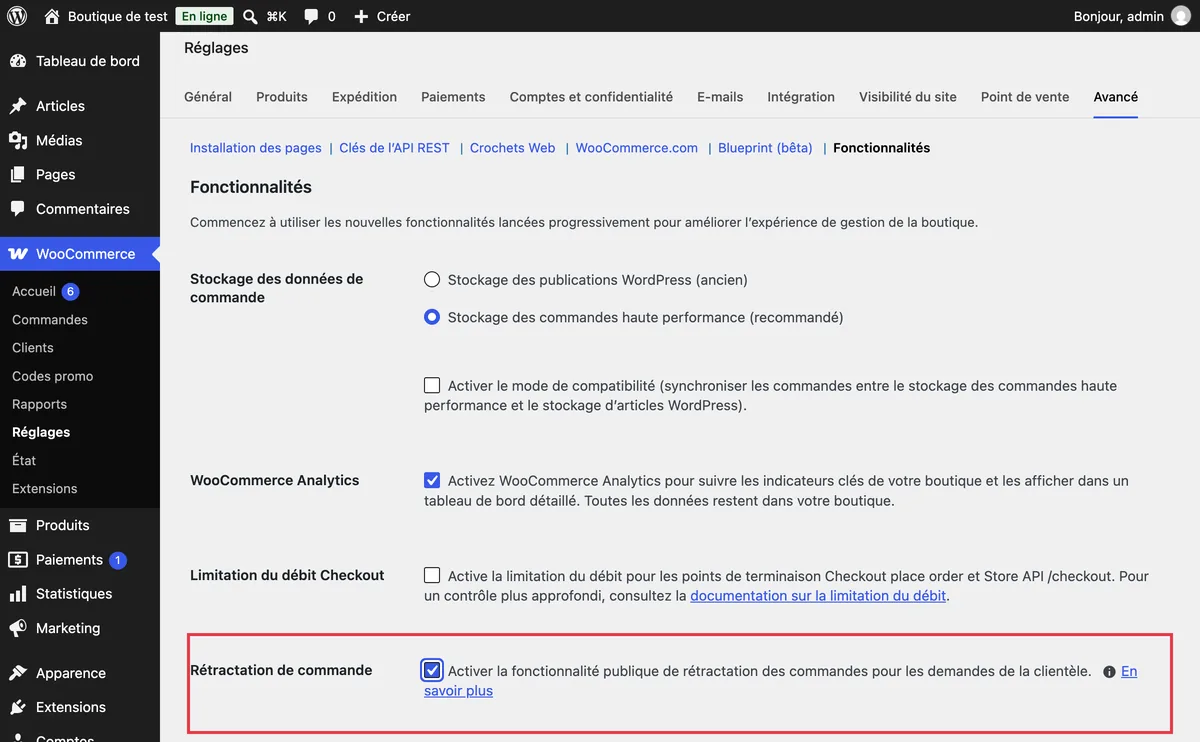
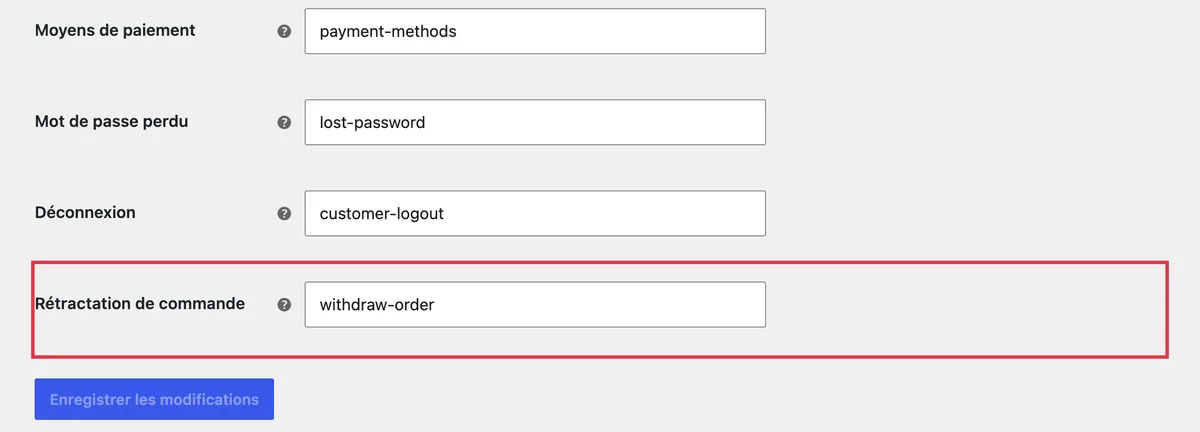
WooCommerce crée alors une page de rétractation rattachée à la page Mon compte : votre-site.fr/mon-compte/withdraw-order/. Elle est accessible sans être connecté, ce qui est indispensable : la plupart des clients commandent sans créer de compte.
Conseil : passez l’adresse en français. Le réglage se trouve dans Avancé > Configuration des pages, ligne « Rétractation de commande ». Remplacez withdraw-order par renoncer-au-contrat, par exemple.
Étape 2 : ce que voit le client (notre test)
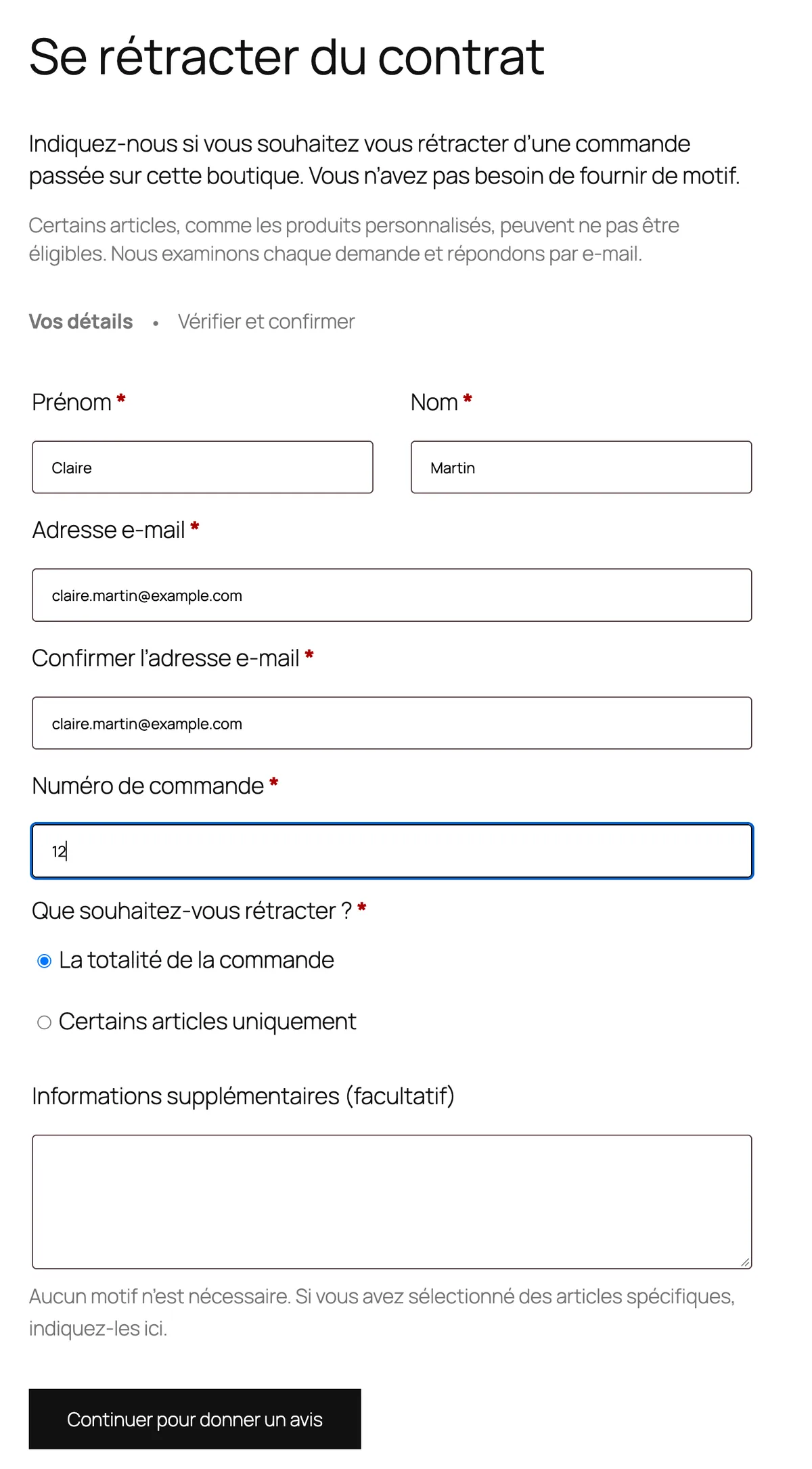
Nous avons commandé un mug à 19,90 € en tant qu’invitée (Claire Martin, commande n°12), puis ouvert la page de rétractation.
Premier écran : le formulaire. Prénom, nom, adresse e-mail (à saisir deux fois), numéro de commande, puis le choix entre « La totalité de la commande » et « Certains articles uniquement ». Un champ libre permet de préciser les articles concernés. La page rappelle qu’aucun motif n’est nécessaire.
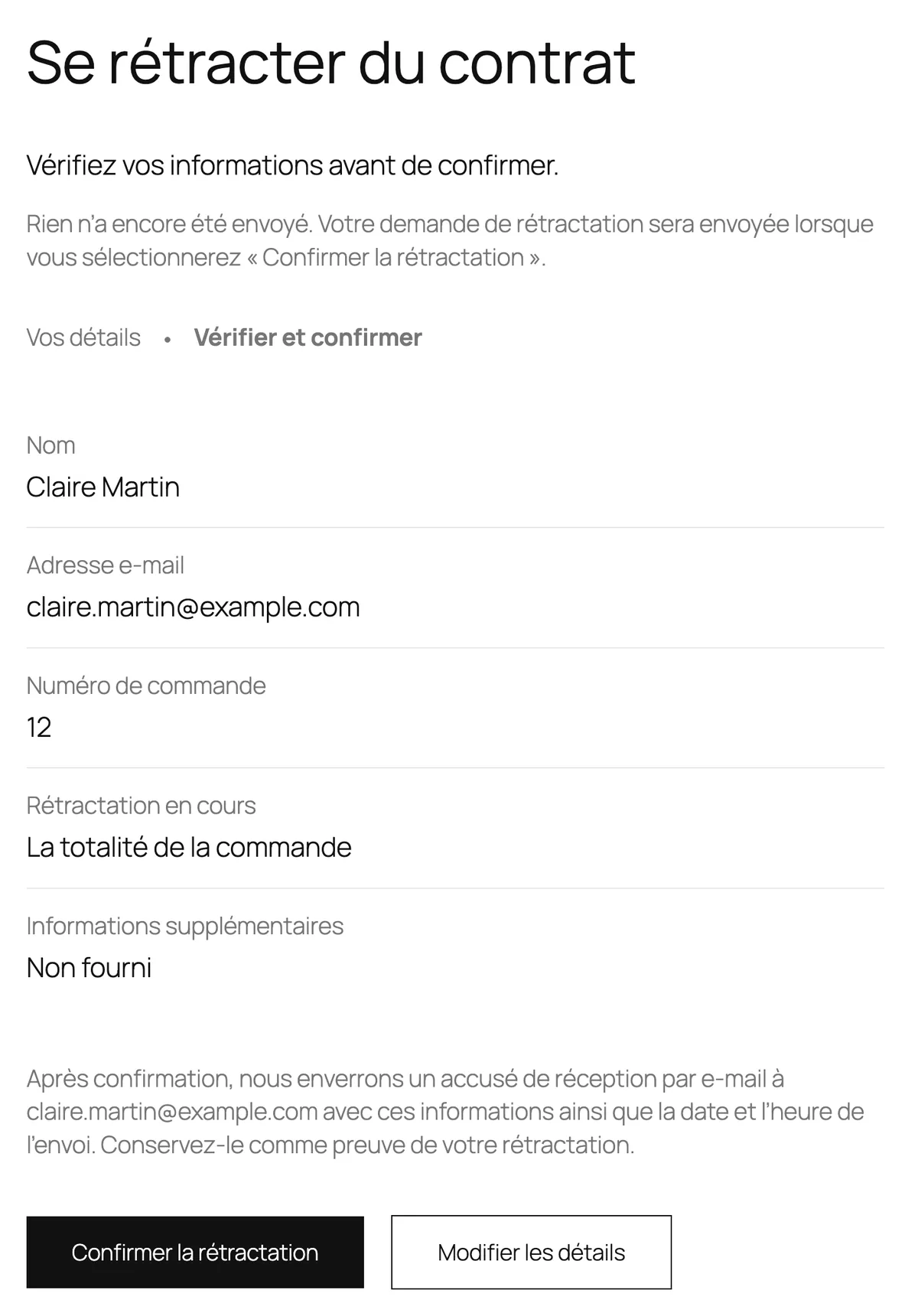
Deuxième écran : la vérification. Le client relit sa demande. La page précise que rien n’est encore envoyé, puis propose deux boutons : « Confirmer la rétractation » et « Modifier les détails ». C’est exactement l’étape de confirmation demandée par la loi.
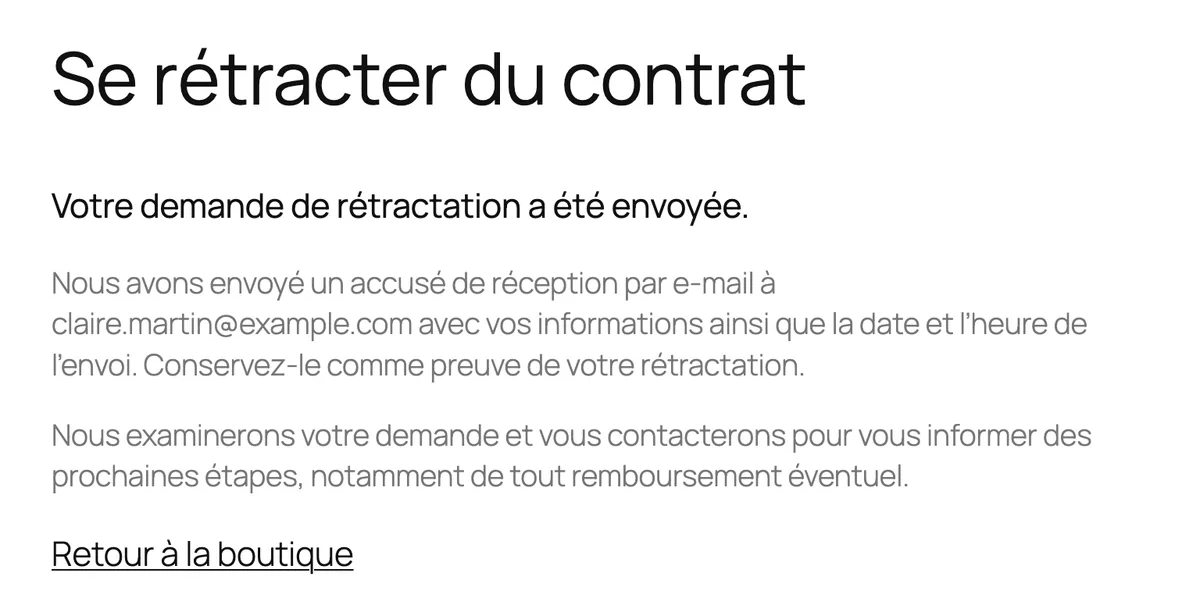
Troisième écran : la confirmation. « Votre demande de rétractation a été envoyée », avec un rappel : l’accusé de réception part par e-mail et sert de preuve.
Étape 3 : ce que reçoivent le client et le marchand
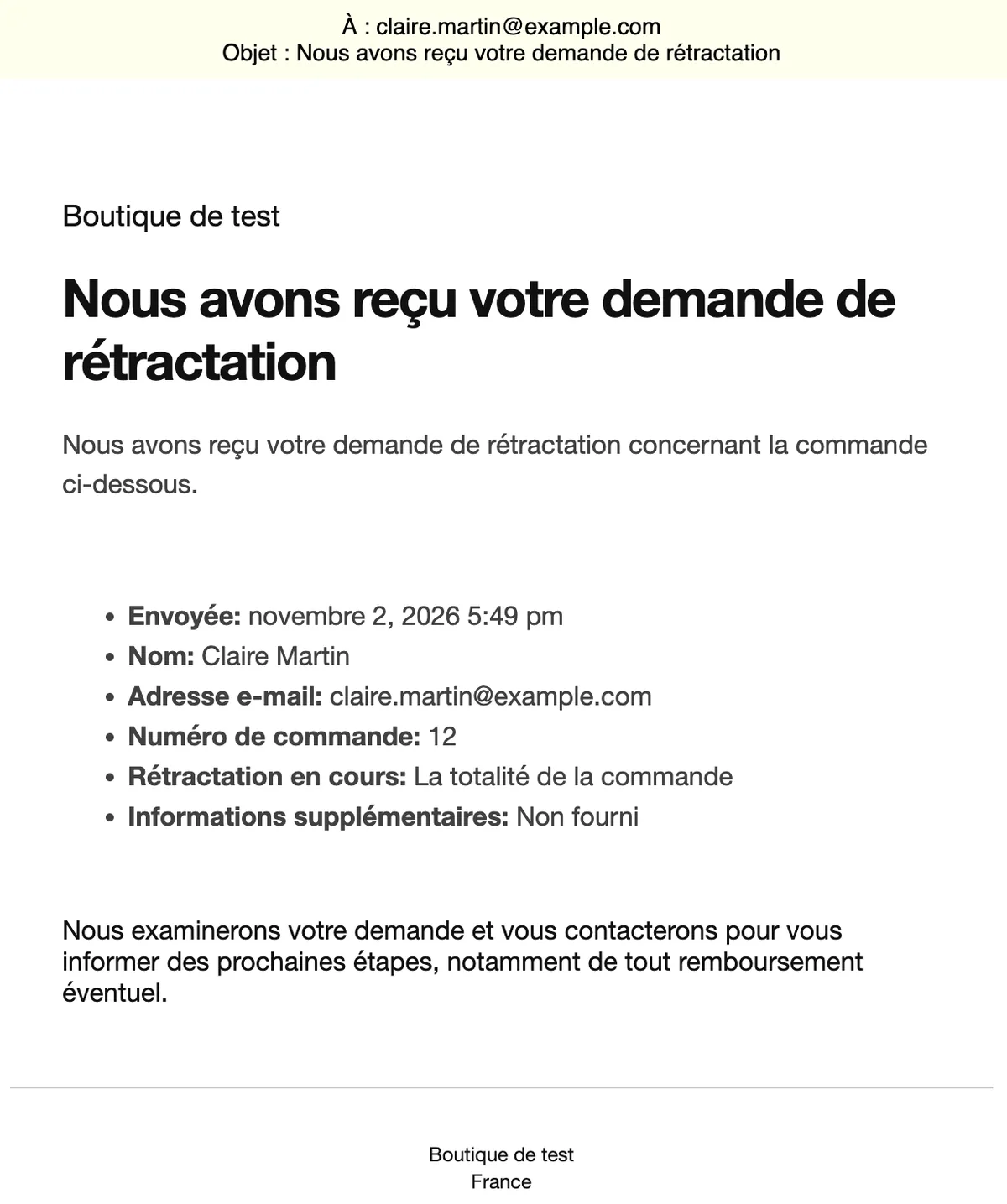
Le client reçoit un e-mail « Nous avons reçu votre demande de rétractation ». Il reprend son nom, son e-mail, le numéro de commande, ce qui est rétracté et la date et l’heure d’envoi. C’est l’accusé de réception exigé par la loi.
Le marchand reçoit de son côté un e-mail « Demande de rétractation pour la commande 12 ». WooCommerce retrouve la commande (numéro + e-mail de facturation) et y ajoute une note : « Rétractation de la commande demandée. Type de rétractation : La totalité de la commande. »
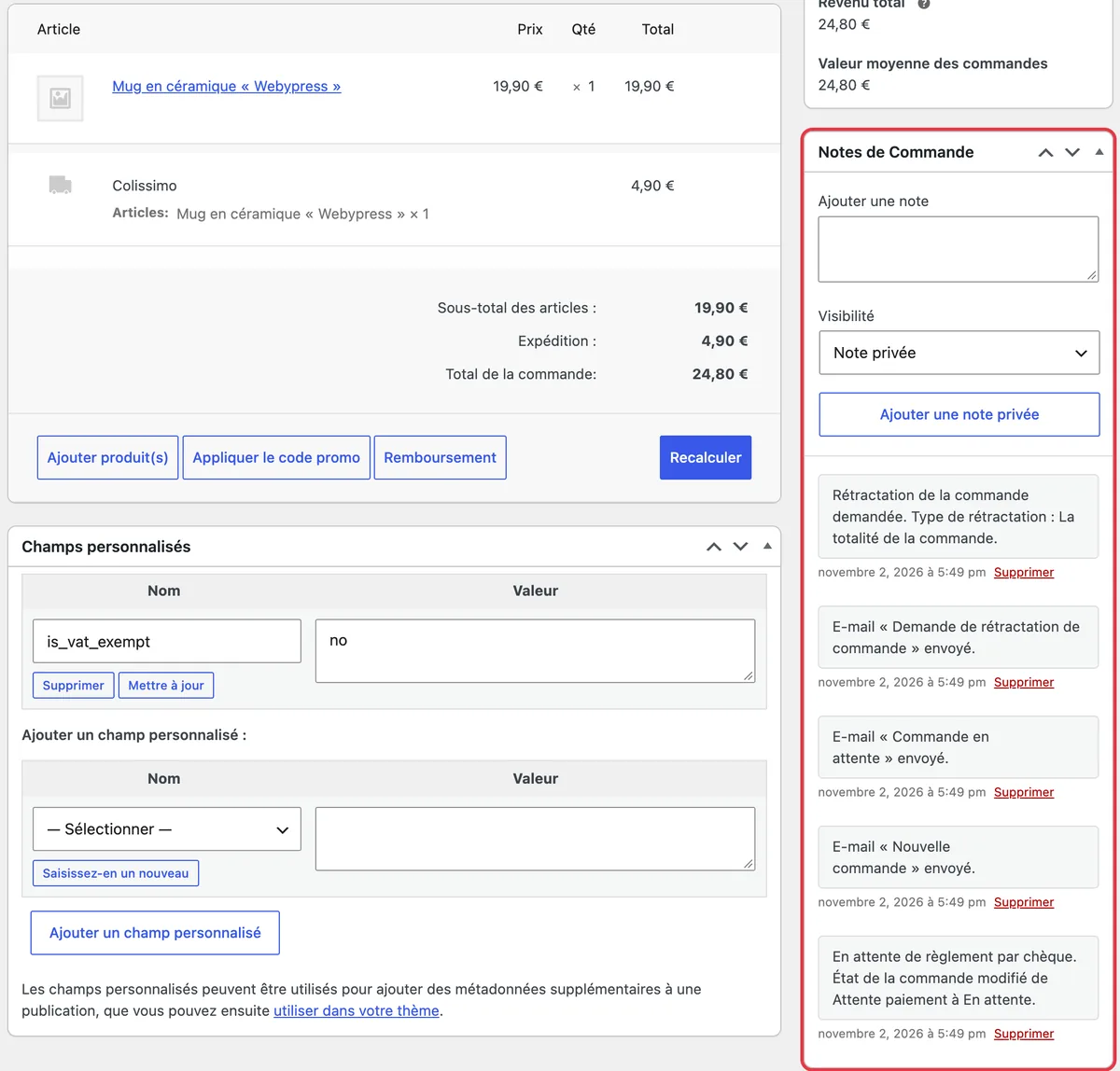
Et c’est tout. Le statut de la commande ne change pas (elle est restée « En attente » dans notre test), rien n’est annulé et rien n’est remboursé. Le traitement reste manuel : vous contactez le client pour le retour du produit, puis vous remboursez depuis la commande. Il ne faut pas laisser la demande dormir : la loi vous donne 14 jours à compter de la rétractation pour rembourser, avec la possibilité d’attendre d’avoir récupéré le produit (ou une preuve de son expédition).
Les 6 pièges que nous avons rencontrés
1. Activer la fonction ne crée aucun bouton. WooCommerce ne place le lien nulle part : ni dans le menu, ni dans le pied de page, ni dans les e-mails, ni sur la page de confirmation de commande. Tant que vous ne l’affichez pas, votre client ne peut pas le trouver, et vous n’êtes pas en règle. Ajoutez un lien intitulé « Renoncer au contrat ici » vers la page de rétractation :
- dans le pied de page, pour qu’il soit visible partout (Apparence > Menus, ou Apparence > Éditeur > Compositions > Pied de page avec un thème à blocs) ;
- dans la page Mon compte ;
- dans les e-mails de commande : WooCommerce > Réglages > E-mails > « Commande en cours » et « Commande terminée » > champ « Contenu supplémentaire » ;
- dans vos CGV, à la section sur le droit de rétractation.
2. Si vos e-mails ne partent pas, la rétractation est refusée. C’est le piège que nous n’attendions pas. Sur notre première boutique de test, l’envoi d’e-mails ne fonctionnait pas. Le client remplissait tout, cliquait sur « Confirmer la rétractation » et obtenait : « Nous n’avons pas pu envoyer votre demande de rétractation. » WooCommerce refuse d’enregistrer la demande s’il ne peut pas envoyer l’accusé de réception. Beaucoup de boutiques sur hébergement mutualisé envoient mal leurs e-mails. Passez par une extension SMTP (FluentSMTP, WP Mail SMTP…), envoyez un e-mail de test, puis faites une vraie demande de rétractation sur une commande de test.
3. Ne désactivez pas l’e-mail d’accusé de réception. Depuis WooCommerce 11.2, les deux e-mails apparaissent dans Réglages > E-mails : « Demande de rétractation de commande reçue » (client) et « Demande de rétractation de commande » (vous). Vous pouvez les personnaliser, mais l’accusé client est une obligation légale : laissez-le actif.
4. Un bouton mal traduit. En français, le bouton du premier écran affiche « Continuer pour donner un avis », une mauvaise traduction de « Continue to review » (« Continuer vers la vérification »). Rien de bloquant, mais un client peut croire qu’on lui demande un avis. Corrigez-le avec l’extension gratuite Loco Translate, ou attendez la correction de la traduction officielle.
5. Le format de la date dans l’e-mail. Notre accusé affichait « Envoyée : novembre 2, 2026 5:49 pm », car il suit le format de date du site. Dans Réglages > Général, choisissez un format français (« 2 novembre 2026 » et « 17 h 49 »). C’est un détail, mais c’est la preuve que votre client conservera.
6. Les garde-fous restent légers. WooCommerce affiche un avertissement quand la commande a plus de 14 jours, mais le calcul part de la date de commande, alors que le délai légal court à partir de la réception du produit : ne refusez jamais une demande sur la seule foi de cet avertissement. Le formulaire n’a pas de captcha, seulement une limite d’un envoi toutes les 30 secondes. Enfin, aucun produit n’est exclu automatiquement : un texte prévient que certains articles « peuvent ne pas être éligibles », et c’est à vous de répondre au cas par cas.
Checklist : votre boutique est-elle en règle ?
- WooCommerce en version 11.1 ou plus (11.2 conseillée)
- « Rétractation de commande » cochée dans Réglages > Avancé > Fonctionnalités
- Adresse de la page passée en français (facultatif)
- Lien « Renoncer au contrat ici » dans le pied de page, la page Mon compte et les e-mails de commande
- E-mails fonctionnels (extension SMTP + test d’envoi)
- Une demande de rétractation testée de bout en bout sur une commande fictive
- Format de date du site en français
- CGV et information précontractuelle mises à jour : existence du bouton, emplacement, adresse de la page
- Une procédure interne pour traiter les demandes (retour, remboursement sous 14 jours)
Le Black Friday tombe le 27 novembre : c’est le moment de tester, avant l’afflux de commandes et des retours qui vont avec.
Test réalisé le 2 novembre 2026 sur une boutique WooCommerce 11.2.1 vierge (WordPress 7.1, PHP 8.3, traduction française officielle). Sources : articles L221-5, L221-20 et L221-21 du Code de la consommation (Légifrance), ordonnance n° 2026-2 et décret n° 2026-3 du 5 janvier 2026, documentation WooCommerce « Customer order withdrawal » et notes de version de WooCommerce 11.1.