Un intranet est un site réservé à votre équipe : notes de service, procédures, plannings, échanges entre collègues. Un extranet ouvre une partie de ce site à des personnes extérieures, le plus souvent vos clients ou vos partenaires, chacun ne voyant que ce qui le concerne.
WordPress sait faire les deux, sans thème spécial ni abonnement. Nous l’avons vérifié sur un WordPress de test (version 7.1.4, en français) qui joue le rôle de l’intranet d’un petit atelier : une salariée, un client, un abonné et un administrateur, avec des pages réservées à chacun. Ce qu’il faut retenir :
- une seule extension gratuite, Members, suffit pour fermer le site aux visiteurs et réserver chaque page à un rôle ;
- BuddyPress, gratuit lui aussi, ajoute la partie « réseau interne » : profils, groupes privés, fil d’activité ;
- trois choses restent visibles malgré les restrictions, dont vos fichiers PDF. Nous les avons toutes constatées pendant le test, et la parade est donnée plus bas.
Intranet ou extranet : ce qui change en pratique
| Intranet | Extranet | |
|---|---|---|
| Qui se connecte | vos salariés | vos clients, partenaires, fournisseurs |
| Ce qu’on y met | procédures, plannings, notes internes, échanges d’équipe | devis, factures, documents de projet, suivi |
| Le point délicat | rien ne doit sortir sur Google | un client ne doit voir ni les autres clients ni l’interne |
| Ce qu’il faut dans WordPress | site privé + un rôle « Salarié » | site privé + un rôle « Client » + des pages réservées par rôle |
Beaucoup d’entreprises ont besoin des deux sur le même site. C’est possible, mais c’est là que les erreurs de réglage coûtent le plus cher : nous l’avons donc testé avec un compte salarié et un compte client côte à côte.
Ce que WordPress fait déjà sans extension
WordPress propose deux protections de base dans le réglage Visibilité de chaque page :
- Protégé par mot de passe : un seul mot de passe partagé par tout le monde. Pratique pour un document ponctuel, inutilisable pour un intranet (impossible de savoir qui a lu quoi, et le mot de passe circule).
- Privé : la page n’est visible que par les administrateurs et les éditeurs.
Le second piège nous a surpris pendant le test : avec une page privée, notre salariée, notre client et notre abonné, pourtant tous connectés, tombent sur une page « introuvable » (erreur 404). Seul l’administrateur la voit. La visibilité « Privé » ne sert donc pas à partager une page avec l’équipe : elle est réservée à ceux qui gèrent le site.
Pour un vrai intranet, il faut une extension qui crée des rôles et réserve les pages à ces rôles.
Étape 1 : créer les rôles « Salarié » et « Client » avec Members
Members (gratuit, plus de 300 000 sites, version 3.3.2 testée) est publié par l’éditeur de MemberPress. Une fois installée, elle ajoute un menu Members > Rôles. Cliquez sur Ajouter un nouveau pour créer un rôle, ou dupliquez le rôle Abonné (qui peut seulement lire et modifier son profil) : c’est le bon point de départ pour un salarié comme pour un client.
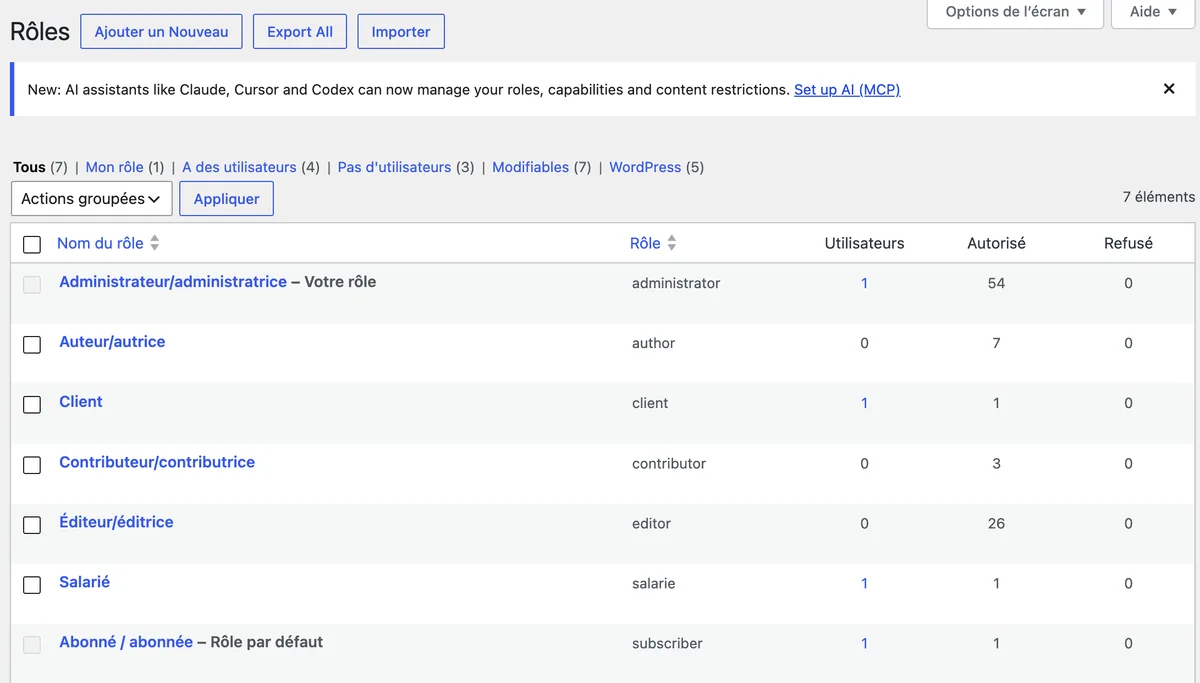
Attribuez ensuite le bon rôle à chaque compte dans Comptes. Un compte peut avoir plusieurs rôles avec Members (réglage « Rôles utilisateur multiples »), utile pour un salarié qui est aussi client.
Étape 2 : fermer tout le site aux visiteurs
Dans Members > Réglages, la section Site privé compte trois cases. Cochez les trois :

Ce que nous avons constaté ensuite, en visiteur non connecté :
- l’accueil, toutes les pages, le plan du site (sitemap) et le flux RSS renvoient vers la page de connexion ;
- l’API REST (l’adresse
/wp-json/qu’utilisent les applications) répond « accès refusé » (code 401) au lieu de lister les pages ; - la page de connexion garde en mémoire l’adresse demandée (paramètre
redirect_to).
Si vous voyez passer l’extension Force Login (gratuite, 30 000 sites), sachez qu’elle fait la même chose : nous l’avons testée en parallèle, avec exactement les mêmes résultats. Inutile d’installer les deux.
Étape 3 : réserver une page à un rôle
Ouvrez la page dans l’éditeur. Dans la colonne de droite, onglet Page, le panneau Content Permissions (Members) liste tous les rôles. Cochez ceux qui ont le droit de lire la page. Si aucun rôle n’est coché, tout le monde la voit.
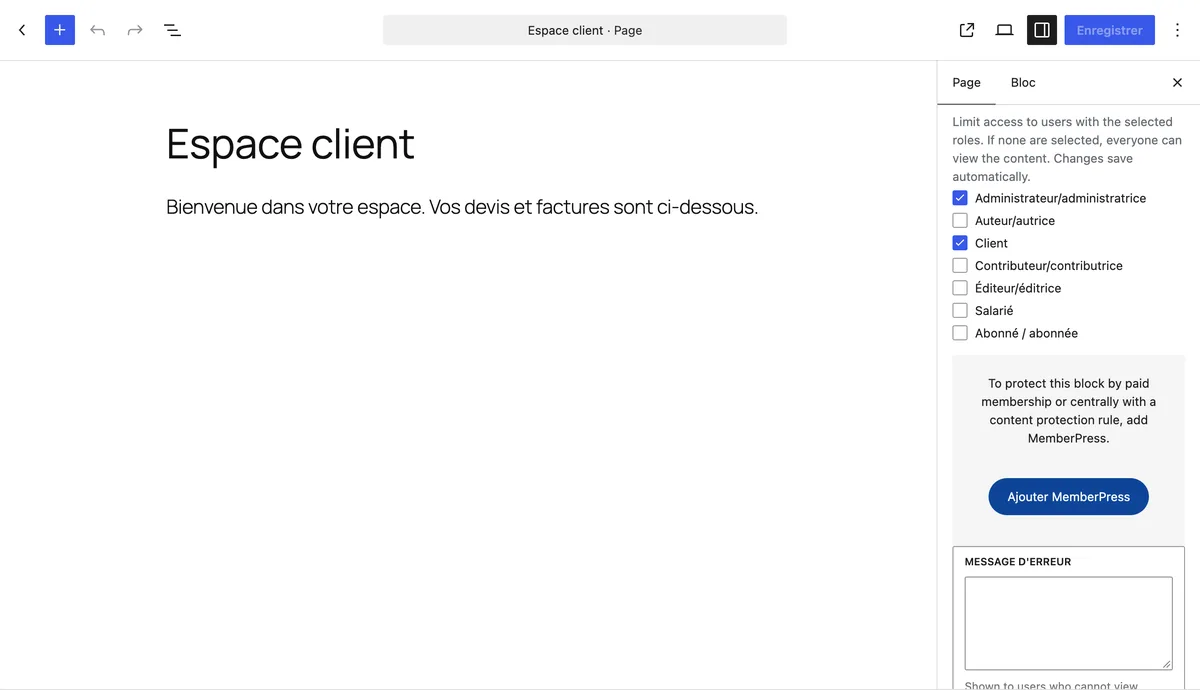
Notre test, avec deux pages : « Espace client » réservée au rôle Client, « Procédures internes » réservée au rôle Salarié.
| Compte connecté | Espace client | Procédures internes |
|---|---|---|
| Visiteur non connecté | page de connexion | page de connexion |
| Abonné | message de refus | message de refus |
| Camille, salariée | message de refus | contenu affiché |
| M. Dupont, client | contenu affiché | message de refus |
| Administrateur | contenu affiché | contenu affiché |
Le message de refus est en anglais par défaut (« Sorry, but you do not have permission to view this content. »). Changez-le dans Members > Réglages > Message d’erreur : il accepte du texte mis en forme et même le formulaire de connexion de Members.
Étape 4 : tenir salariés et clients à l’écart de l’administration
Sans réglage, un salarié ou un client qui se connecte atterrit dans l’administration de WordPress, sur sa page de profil. C’est ce qui s’est passé pour nos deux comptes de test. Pas dangereux (ils n’ont aucun droit), mais déroutant.
Members contient un module pour ça. Dans Members > Réglages > Add-Ons, activez Admin Access, puis dans le nouvel onglet Accès à l’administration :
- décochez les rôles qui n’ont rien à faire dans l’administration (Abonné, Salarié, Client) ;
- indiquez la page vers laquelle les renvoyer ;
- laissez cochée la case qui masque la barre d’administration noire en haut du site.
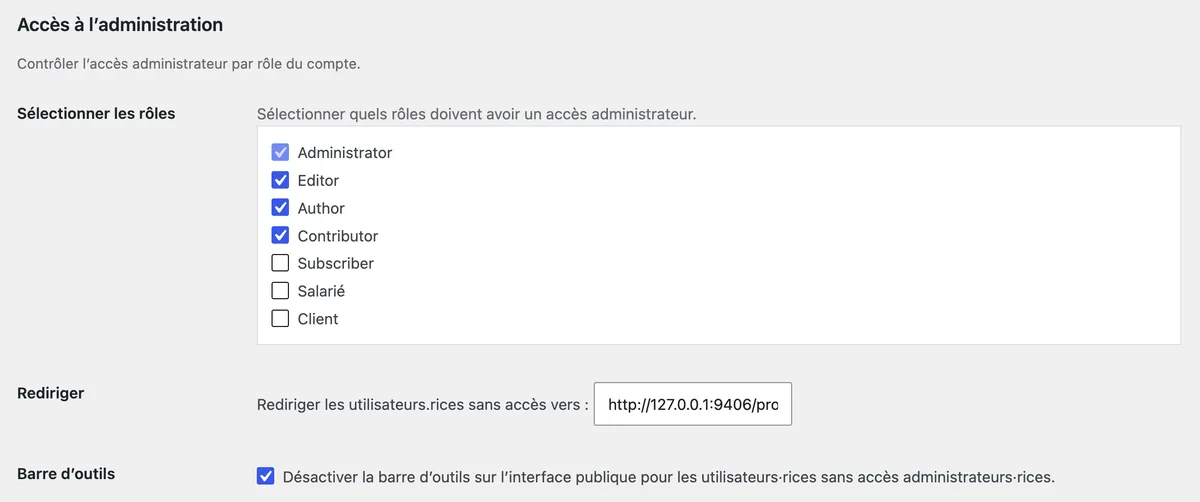
Testé : après connexion, la salariée et le client arrivent directement sur la page choisie, et l’adresse /wp-admin/ les y renvoie aussi. Limite : une seule page de redirection pour tous les rôles. Si le site mélange intranet et extranet, choisissez une page d’accueil neutre plutôt que les procédures internes, sinon vos clients y verront le message de refus.
Étape 5 (facultatif) : un réseau interne avec BuddyPress
Pour que l’équipe échange sur le site (profils, groupes, fil d’actualité), installez BuddyPress (gratuit, 90 000 sites, version 14.5.4 testée). Dans les réglages de BuddyPress, onglet Composants, activez au minimum l’activité et les groupes. Créez ensuite un groupe par équipe, en statut Privé.
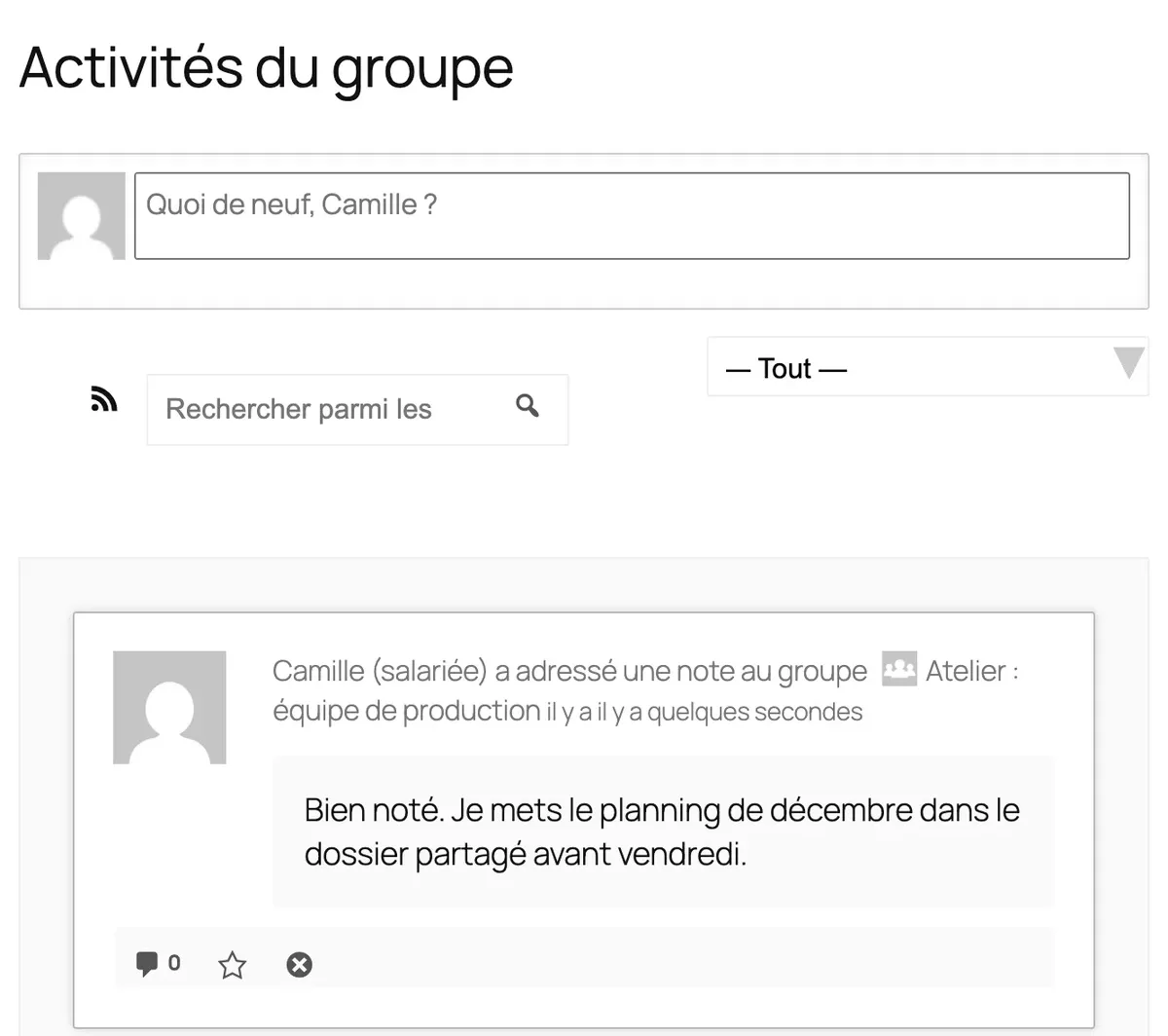
Ce que nous avons vérifié avec le compte client, qui n’est pas membre du groupe : il ne voit aucun message, ni sur la page du groupe, ni par l’API (réponse vide). En revanche, il voit le nom et la description du groupe, avec un bouton « Demander à adhérer », et la page Membres lui affiche la liste de tous les comptes, salariés compris.
Pour un intranet seul, ce n’est pas gênant. Pour un site qui accueille aussi des clients :
- créez les groupes en statut Caché plutôt que Privé : d’après BuddyPress, ils n’apparaissent alors qu’à leurs membres (nous ne l’avons pas testé) ;
- ou gardez BuddyPress sur un site séparé, réservé à l’équipe.
Les 3 choses qui restent visibles malgré tout
C’est la partie que les tutoriels oublient. Nous avons cherché ce qui fuit encore une fois tout réglé.
1. Les fichiers envoyés dans la médiathèque
Nous avons joint une facture PDF à la page « Espace client ». Son adresse directe, du type /wp-content/uploads/2026/11/facture-client-dupont.pdf, s’ouvre sans être connecté, avec Members comme avec Force Login. C’est normal : le serveur envoie les fichiers directement, sans passer par WordPress. Members le dit d’ailleurs dans sa FAQ : ses restrictions ne protègent pas les fichiers envoyés.
Que faire :
- ne déposez pas de documents sensibles dans la médiathèque d’un site public ;
- ou utilisez une extension qui protège les fichiers, comme Prevent Direct Access (version gratuite) : une fois un fichier protégé, seuls les administrateurs et la personne qui l’a envoyé peuvent l’ouvrir, les autres reçoivent une page introuvable. Nous ne l’avons pas testée ici, car elle repose sur la configuration du serveur web (Apache ou Nginx), que notre WordPress de test n’utilise pas : vérifiez-la sur votre hébergement avec une fenêtre de navigation privée ;
- ou partagez les documents depuis un outil fait pour ça (Drive, SharePoint, Nextcloud) et ne mettez que le lien dans l’intranet.
2. Les titres des pages réservées
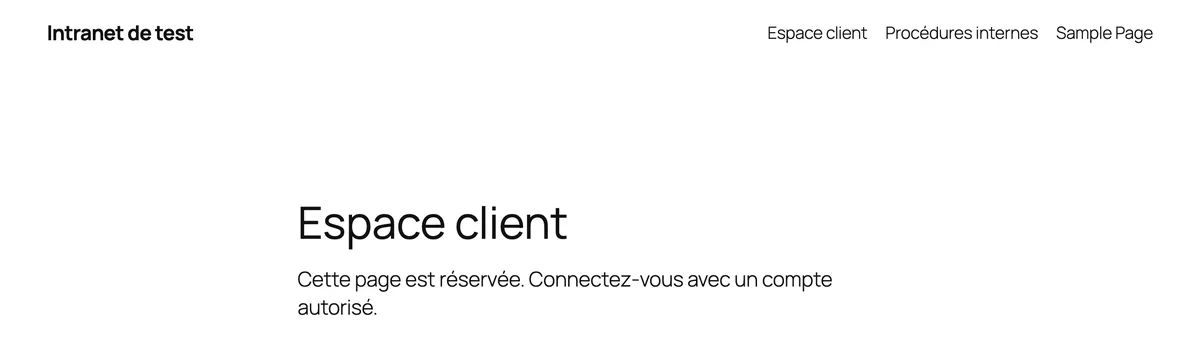
Members cache le contenu, pas le titre. Pendant le test, la page « Espace client » apparaissait dans le menu (capture ci-dessus), dans les résultats de la recherche du site et dans le plan du site (sitemap). La FAQ de Members le confirme : titres, menus et résultats de recherche ne sont pas protégés. Si le titre lui-même est confidentiel (« Licenciement de… », « Client X : litige »), choisissez un titre neutre.
3. Le plan du site, quand le site n’est pas privé
Sans l’option Site privé, le plan du site de WordPress (/wp-sitemap.xml) liste les pages réservées : Google peut donc les découvrir et indexer leur titre avec le message de refus. Sur un site public qui contient quelques pages réservées, retirez-les du plan du site et mettez-les en noindex dans votre extension SEO (Rank Math, Yoast).
Quel thème pour un intranet WordPress ?
N’importe quel thème récent fait l’affaire : notre test a tourné avec Twenty Twenty-Five, le thème par défaut. Le thème change l’apparence, pas la sécurité : ce sont les extensions ci-dessus qui ferment le site.
Si vous utilisez BuddyPress, prenez un thème conçu pour lui, sinon les pages de groupe ont un rendu sommaire (comme sur nos captures). BuddyX est gratuit, mis à jour le 10/11/2026 et pensé pour BuddyPress.
Nous avons retiré de cet article la liste de thèmes intranet de 2019 et 2020 qu’il contenait : nous ne les avons pas testés.
WordPress est-il un bon choix pour un intranet ?
Oui pour une petite structure qui veut publier des informations internes, centraliser des procédures, ouvrir un espace à ses clients et garder la main sur ses données : tout ce qui précède tient en deux extensions gratuites.
Non si l’intranet doit gérer des documents sensibles en grand nombre (contrats, fiches de paie), des droits très fins par dossier, ou s’il doit être relié à l’annuaire de l’entreprise (comptes Microsoft ou Google). Dans ce cas, un outil spécialisé (SharePoint, Google Workspace, Nextcloud) sera plus sûr que des extensions WordPress assemblées.
Dans tous les cas, un intranet WordPress reste un site WordPress : mises à jour à appliquer rapidement, mots de passe solides, et double authentification au moins pour les administrateurs.
Questions fréquentes
Peut-on créer un intranet WordPress gratuitement ?
Oui. WordPress, Members et BuddyPress sont gratuits. Il reste l’hébergement et le nom de domaine. Un sous-domaine de votre site existant (intranet.votresite.fr) suffit.
Comment rendre un site WordPress accessible uniquement aux personnes connectées ?
Avec Members (Réglages > Site privé, cocher les trois cases) ou avec Force Login. Les deux redirigent les visiteurs vers la page de connexion et ferment l’API REST et le flux RSS. Les fichiers de la médiathèque restent accessibles par leur adresse directe.
Comment donner accès à une page à un seul client ?
Créez un rôle par client avec Members, ou un rôle « Client » commun et une page par client réservée à un rôle dédié. Au-delà de quelques clients, cette méthode devient lourde (un rôle et une page par client) : une extension d’espace client dédiée sera plus pratique.
Les pages d’un intranet WordPress peuvent-elles apparaître sur Google ?
Pas si l’option Site privé est active : Google tombe sur la page de connexion. Si seules quelques pages sont réservées sur un site public, leur titre peut apparaître (voir plus haut) : retirez-les du plan du site et mettez-les en noindex.
Testé le 16/11/2026 sur WordPress 7.1.4 avec Members 3.3.2, BuddyPress 14.5.4 et Force Login 5.6.3, dans un WordPress de test (WordPress Playground).