Si vous aimez WordPress et comptez sur WPBeginner pour des didacticiels, des conseils et des guides, nous souhaitons vous montrer un moyen simple de vous assurer que vous pouvez facilement trouver des didacticiels WPBeginner lorsque vous effectuez une recherche sur Google.
La recherche Google propose une fonctionnalité appelée « Sources préférées ». Cela vous permet de choisir des sites Web avec le contenu que vous souhaitez voir davantage dans les résultats de recherche.
Au lieu de faire défiler plusieurs pages de résultats de recherche, vous pouvez permettre à Google d’afficher facilement les articles WPBeginner les plus pertinents, afin que vous obteniez rapidement les conseils WordPress dont vous avez besoin. 🎯
Dans ce petit guide, nous vous expliquerons exactement comment configurer WPBeginner en tant que source préférée dans la recherche Google (cela ne prend que deux clics).

💡 Pourquoi définir WPBeginner comme source préférée dans Google ?
Définir WPBeginner comme source préférée garantit que nos didacticiels et guides WordPress apparaissent dans la section « Top Stories » et dans la section spéciale « À partir de vos sources » dans les résultats de recherche.
De cette façon, que vous dépanniez un plugin, personnalisiez un thème ou résolviez un problème sur votre site Web WordPress, vous verrez le contenu WPBeginner en premier. Cela vous fera gagner du temps et vous aidera à obtenir plus rapidement les réponses dont vous avez besoin.
Ceci est particulièrement important si l’on considère que l’IA (intelligence artificielle) joue un rôle de plus en plus important dans la décision de ce qui apparaît dans vos résultats de recherche Google. La configuration de vos sources préférées signifie que vous pouvez obtenir le contenu de sites Web de confiance.
Voici comment configurer WPBeginner comme source préférée dans Google :
1️⃣ Étape 1 : Accédez aux préférences de source de Google pour WPBeginner
Tout d’abord, simplement cliquez sur ce lien. Vous serez directement redirigé vers WPBeginner dans la liste des préférences source.
2️⃣ Étape 2 : Sélectionnez WPBeginner
Ensuite, cochez la case à côté de WPBeginner pour l’ajouter comme source préférée. ✅
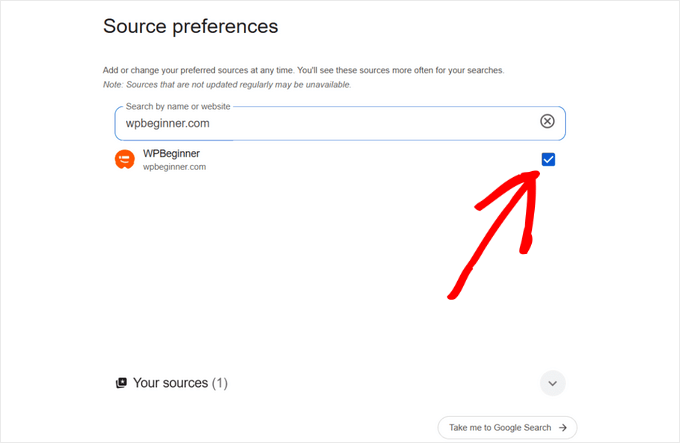
3️⃣ Étape 3 : Actualisez vos résultats
Une fois que vous avez sélectionné WPBeginner, actualisez simplement vos résultats de recherche Google.
C’est ça! Vous verrez désormais le contenu WPBeginner plus fréquemment dans les sections « À la une » et « À partir de vos sources », ce qui facilitera la recherche de nos nouveaux didacticiels et guides.
Restez à jour avec WPBeginner
L’ajout de WPBeginner comme source préférée n’est qu’un moyen de se tenir au courant de nos derniers articles.
Vous souhaiterez peut-être également :
Nous espérons que cet article vous a aidé à apprendre comment consulter les articles WPBeginner en premier sur Google. Vous pouvez également consulter notre guide ultime de référencement WordPress pour les débutants, ou jeter un œil aux meilleurs plugins WordPress que nous utilisons quotidiennement pour gérer nos sites.
Si vous avez aimé cet article, alors abonnez-vous à notre Chaîne YouTube pour les didacticiels vidéo WordPress. Vous pouvez également nous retrouver sur Gazouillement et Facebook.