Supprimer un site WordPress prend dix minutes. Le supprimer proprement demande un peu plus : garder ce que la loi vous oblige à garder, ne pas laisser une porte ouverte sur votre domaine, et faire sortir le site de Google au lieu d’attendre qu’il disparaisse tout seul.
Avant de tout effacer, posez-vous une question : voulez-vous vraiment supprimer le site, ou seulement le rendre invisible un moment ? Les deux ne se font pas du tout de la même façon. Nous avons testé chaque méthode sur un WordPress 7.1.5 de test, en regardant ce que voient vraiment un visiteur et Google.
Supprimer ou mettre en pause : ce que fait chaque méthode
| Ce que vous voulez | La méthode | Ce que voit Google | Réversible |
|---|---|---|---|
| Fermer quelques heures | Fichier .maintenance ou extension de maintenance | code 503 « revenez plus tard » | oui |
| Fermer quelques jours ou semaines | Page d’accueil d’attente en 200, le reste masqué | une page d’attente indexable | oui |
| Ne plus apparaître dans Google, site toujours en ligne | Case « ne pas indexer » | balise noindex | oui |
| Fermer pour de bon | Suppression des fichiers et de la base | 404 ou 410 | non |
Mettre un site WordPress en pause sans le supprimer
La case « ne pas indexer » ne cache pas votre site
Dans Réglages > Lecture, WordPress propose une case « Demander aux moteurs de recherche de ne pas indexer ce site ». Beaucoup de gens pensent qu’elle masque le site. Ce n’est pas le cas.
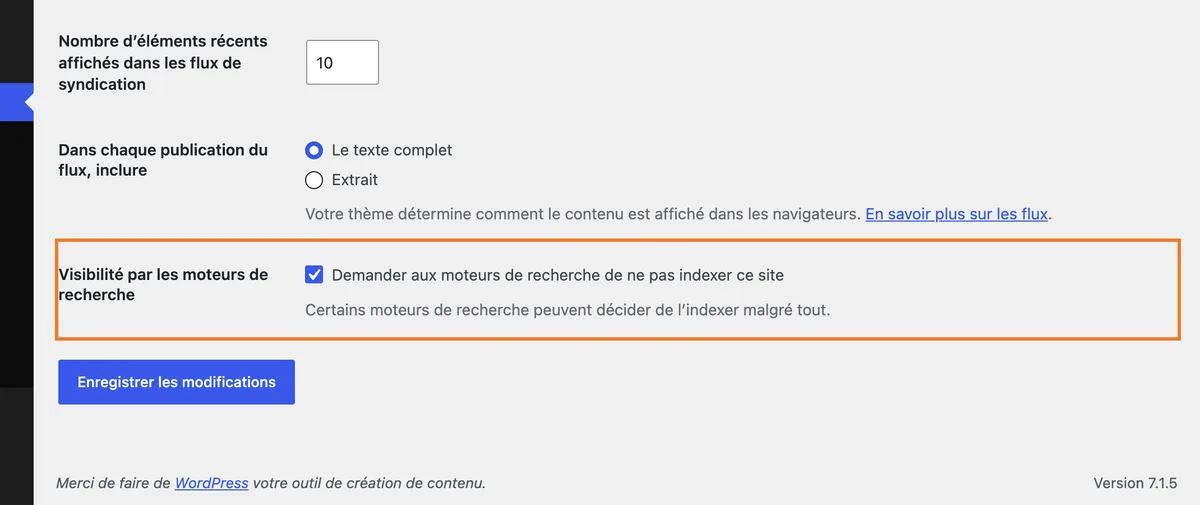
Nous avons coché la case et regardé ce qui changeait dans le code des pages :
- WordPress ajoute une balise
<meta name='robots' content='noindex, nofollow' />sur chaque page : Google la lit et retire les pages de ses résultats, au fil de ses passages ; - le plan du site
wp-sitemap.xmlpasse en erreur 404 ; - le fichier
robots.txtne change pas : depuis WordPress 5.3, la case n’y ajoute plus deDisallow: /(note de l’équipe WordPress). C’est voulu : un robots.txt qui bloque l’exploration empêcherait Google de lire lenoindex, et l’adresse pourrait rester dans les résultats ; - le site, lui, reste visible par tout le monde, et son flux RSS continue de répondre.
Cette case sert donc à faire sortir un site de Google, pas à le fermer. Pour le fermer aux visiteurs, il faut un mode maintenance.
Le mode maintenance de WordPress, sans extension
WordPress a son propre mode maintenance, celui qu’il active pendant les mises à jour. Il suffit d’un fichier nommé .maintenance à la racine du site (à côté de wp-config.php), qui contient une seule ligne :
<?php $upgrading = 1795449600;Le nombre est l’heure de début, en secondes depuis 1970 (un convertisseur « timestamp Unix » en ligne vous le donne). Avec ce fichier, toutes les pages affichent ceci :

Ce que nous avons mesuré :
- toutes les pages répondent avec le code 503 et un en-tête
Retry-After: 600: c’est exactement ce que Google demande pour une fermeture courte, il ne retire pas les pages et repasse plus tard ; - au bout de 10 minutes, WordPress considère la maintenance terminée et le site revient tout seul. C’est une sécurité pour les mises à jour ratées, et c’est aussi une limite : pour une fermeture plus longue, il faut une extension de maintenance (Maintenance, LightStart, SeedProd…) ;
- la page de connexion est bloquée elle aussi, et le fichier
robots.txtrépond 503. Or Google déconseille un robots.txt en 503 : il bloque toute l’exploration du site.
Pour que ce mode ne s’arrête pas au bout de 10 minutes, on peut écrire time() à la place du nombre : l’heure de début est alors recalculée à chaque visite. Nous l’avons vérifié, le site est resté en 503 pendant plus de quatre heures. Ne le faites pas au-delà d’un ou deux jours : d’après Google, des pages en 503 pendant environ une semaine finissent par sortir des résultats.
Pour une fermeture longue
Pour une boutique qui ferme quelques semaines, Google recommande l’inverse : garder le site en ligne, avec une page d’accueil d’attente indexable (code 200) qui explique la situation, et couper ce qui doit l’être (commandes, paiement). Dans WooCommerce, passer les produits en rupture de stock ou masquer le bouton d’achat suffit souvent. Et surtout, n’utilisez pas l’outil de suppression de la Search Console pour une fermeture temporaire : vos clients ne trouveraient plus votre site du tout.
Supprimer définitivement un site WordPress, étape par étape
1. Faites une sauvegarde complète, et gardez-la
Une sauvegarde, c’est deux choses : les fichiers (le dossier du site, surtout wp-content, qui contient vos images, votre thème et vos extensions) et la base de données (vos articles, pages, commandes, comptes). Les extensions UpdraftPlus ou Duplicator font les deux en un clic, sinon votre hébergeur propose un export dans son panneau. Téléchargez-les sur votre ordinateur : supprimer le site chez l’hébergeur supprime souvent aussi ses sauvegardes.
Pensez aussi aux boîtes e-mail liées au domaine, et exportez vos contenus au format WordPress (Outils > Exporter) si vous comptez les republier un jour ailleurs.
2. Boutique en ligne : ce que vous devez garder 10 ans
Fermer une boutique WooCommerce ne vous dispense pas de vos obligations :
- les factures et pièces comptables se conservent 10 ans (article L123-22 du Code de commerce) ;
- tout contrat conclu en ligne de 120 € ou plus se conserve 10 ans, et le client doit pouvoir y accéder s’il le demande (articles L213-1 et D213-1 du Code de la consommation).
Exportez donc vos commandes et factures (WooCommerce > Commandes > export CSV, ou votre extension de facturation) avant de supprimer la base, et rangez-les à part. Pour les données clients qui ne relèvent pas de ces obligations, la logique inverse s’applique : ne gardez que ce qui est nécessaire.
3. Supprimez les fichiers et la base de données, dans cet ordre
C’est l’étape où l’on se trompe le plus souvent. Nous avons vidé la base de notre site de test sans toucher aux fichiers, pour voir. Résultat : n’importe quel visiteur qui ouvre le site est redirigé vers la page d’installation de WordPress.
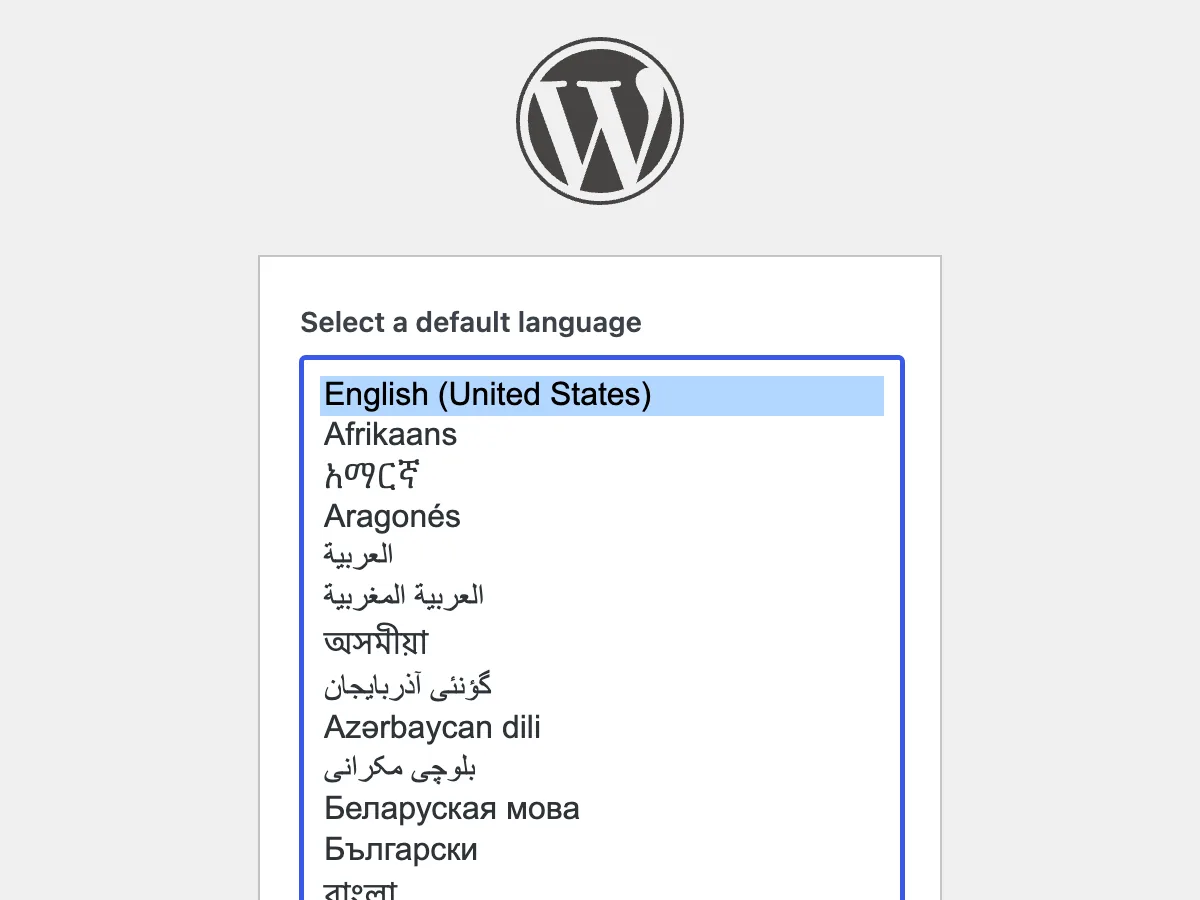
Autrement dit, le premier venu peut installer son propre WordPress sur votre domaine et y publier ce qu’il veut. C’est une technique connue de prise de contrôle de sites abandonnés. La règle : supprimez d’abord les fichiers, ensuite la base.
Chez la plupart des hébergeurs, tout se fait dans le panneau de contrôle :
- Hostinger : Sites web, menu ⋮ à côté du site, puis Supprimer le site. Les fichiers et les bases sont effacés, c’est irréversible. La messagerie a sa propre case : si vous ne la cochez pas, vos e-mails restent actifs (aide Hostinger) ;
- cPanel (o2switch, PlanetHoster…) : l’outil qui a installé WordPress (Softaculous ou WP Toolkit) propose une suppression qui retire les fichiers et la base ensemble. Si vous aviez installé WordPress à la main, videz le dossier dans le gestionnaire de fichiers puis supprimez la base dans « Bases de données MySQL » (son nom est dans
wp-config.php) ; - en ligne de commande :
wp db export sauvegarde.sqlpour la sauvegarde, puis suppression du dossier etwp db droppour la base, avec WP-CLI.
4. Faites sortir le site de Google
Un site supprimé finit par disparaître de Google, mais cela peut prendre des semaines. Pour accélérer :
- laissez le domaine répondre 404 ou 410 (page introuvable ou supprimée), plutôt qu’une page vide en 200 ou une redirection vers l’accueil de votre hébergeur ;
- dans la Search Console, l’outil Suppressions masque le site des résultats pendant environ 6 mois (aide Google). Il ne supprime rien : il cache le temps que Google constate les 404 ou 410 ;
- si vous gardez le domaine pour autre chose, une redirection 301 page par page vers un contenu équivalent vaut mieux qu’une suppression.
5. Les archives et le nom de domaine
La Wayback Machine d’Internet Archive a peut-être gardé des copies de votre site. Le retrait se demande par e-mail à [email protected], avec les adresses concernées, la période et la preuve que le site était le vôtre (aide d’Internet Archive).
Reste le nom de domaine. Si vous le laissez expirer, quelqu’un d’autre peut le racheter et profiter de ses liens, voire se faire passer pour vous auprès de vos anciens clients. Pour un domaine qui a eu de l’audience ou servi à une boutique, gardez-le un an ou deux, le temps que les liens et les habitudes s’éteignent.
Et sur WordPress.com ?
Si votre site est hébergé par WordPress.com (adresse en .wordpress.com ou offre payante), tout se fait dans le tableau de bord, dans les réglages du site, avec l’option de suppression tout en bas. Deux points à savoir (aide WordPress.com) :
- le site peut être restauré pendant 30 jours ; ensuite, tout est effacé ;
- l’adresse
xxx.wordpress.comne pourra jamais être réutilisée, ni par vous ni par un autre.
Pour une simple pause, WordPress.com propose de passer le site en privé ou en « Bientôt disponible » dans les réglages de confidentialité, ce qui est réversible à tout moment.
Les erreurs à éviter
- Supprimer la base sans les fichiers : la page d’installation reste ouverte à tous.
- Faire confiance à la case « ne pas indexer » pour cacher un site : elle demande à Google de ne pas l’afficher, le site reste en ligne.
- Laisser un mode maintenance des semaines : au-delà d’une semaine environ en 503, Google retire les pages.
- Supprimer avant d’avoir téléchargé la sauvegarde : les sauvegardes de l’hébergeur partent souvent avec le site.
- Effacer les commandes d’une boutique : factures et contrats de 120 € et plus se gardent 10 ans.
- Laisser expirer un domaine qui a eu du trafic : il peut être racheté et réutilisé contre vous.