Vous ouvrez Google Analytics 4, puis les statistiques de WooCommerce, puis votre compte Stripe : trois chiffres d’affaires, trois montants différents. Avant le Black Friday, la question revient chaque année : lequel est le bon, et faut-il s’inquiéter ?
Pour y répondre avec des faits, nous avons passé une seule commande sur une boutique WooCommerce de test (version 11.3, TVA à 20 %) : une théière à 50 € HT, un code promo de 10 % et une livraison à 5 € HT, soit 60 € TTC payés par chèque. Voici ce que chaque outil a affiché pour cette même commande :
| Où | Montant affiché | Pourquoi |
|---|---|---|
| Statistiques WooCommerce, réglages par défaut | 0 € | la commande n’est pas encore payée (voir plus bas) |
| WooCommerce, « Ventes brutes » | 50 € | prix HT avant la remise |
| WooCommerce, « Ventes nettes » | 45 € | HT, après la remise, sans le port |
| WooCommerce, « Total des ventes » | 60 € | TTC, port compris : ce que le client a payé |
| GA4 avec l’extension officielle | 45 € | la règle de Google : hors taxes, hors port |
| GA4 avec GTM4WP, réglages par défaut | 60 € | l’extension envoie le total de la commande |
Une commande, six montants possibles, et aucun n’est faux. Le reste de l’article explique d’où vient chaque écart, et surtout comment distinguer un écart normal d’un vrai problème de suivi.
1. Les trois chiffres de WooCommerce
Dans WooCommerce > Statistiques > Revenu, le tableau du haut aligne sept indicateurs. Voici notre commande test :
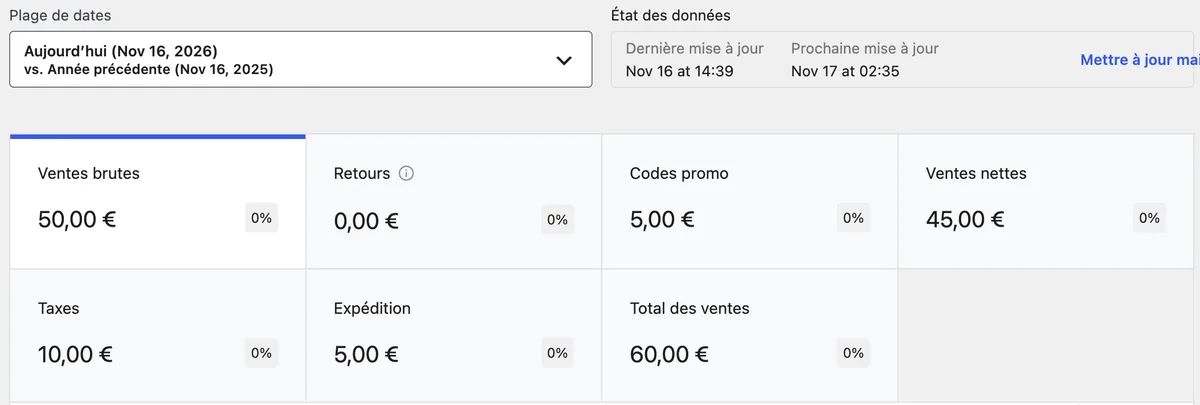
- Ventes brutes (50 €) : le prix des produits vendus, hors taxes, avant codes promo et remboursements.
- Ventes nettes (45 €) : les ventes brutes moins les codes promo et les retours. Toujours hors taxes et hors livraison.
- Total des ventes (60 €) : les ventes nettes plus les taxes (10 €) et la livraison (5 €). C’est le montant que le client a réellement payé.
Le panier moyen de WooCommerce est calculé sur les ventes nettes (45 € ici), pas sur le total payé. Comparez donc toujours des chiffres de même nature : ventes nettes avec ventes nettes, total payé avec total payé.
2. Ce que GA4 reçoit vraiment
GA4 ne lit pas votre base WooCommerce. Il reçoit, au moment où le client arrive sur la page de confirmation, un événement purchase envoyé par une extension. Le montant de cet événement s’appelle value.
La règle de Google est claire. Dans sa documentation développeur, value doit être « la somme de prix × quantité pour tous les articles », et la phrase suivante précise : « N’incluez pas la livraison ni les taxes. » Taxes et livraison ont leurs propres champs, tax et shipping.
L’extension officielle respecte la règle
Avec Google Analytics for WooCommerce (l’extension de WooCommerce, version 2.4.4 testée), voici l’événement que notre commande test a envoyé, relevé dans le navigateur :
purchase
  transaction_id : "13"
  currency       : "EUR"
  value          : 45
  tax            : 10
  shipping       : 5
  items          : Théière en fonte, price 45, discount 5
GA4 enregistre donc 45 €, exactement les ventes nettes de WooCommerce. C’est le bon rapprochement : ventes nettes WooCommerce = revenu GA4.
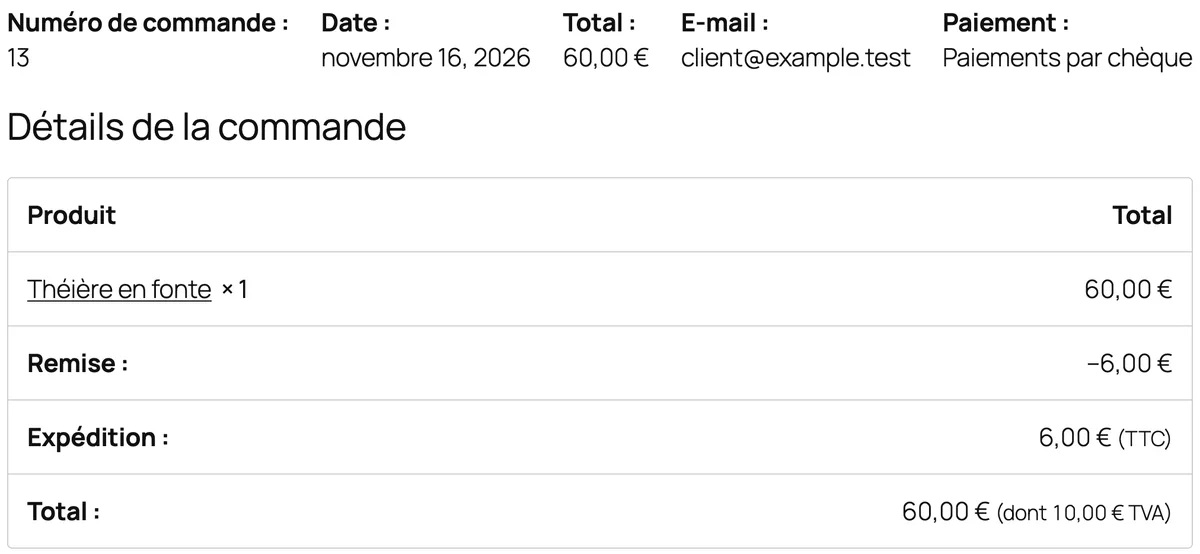
Nous avons aussi rechargé la page de confirmation : l’extension n’a pas renvoyé de second achat. Et si un achat partait deux fois, GA4 élimine de lui-même les doublons qui portent le même transaction_id, d’après l’aide de Google.
GTM4WP envoie le total TTC par défaut
Beaucoup de boutiques passent par Google Tag Manager avec l’extension GTM4WP (700 000 sites). Nous avons lu son code (version 2.1.1) : par défaut, le montant envoyé est le total de la commande, taxes et livraison comprises. Sur notre commande, GA4 aurait donc reçu 60 € au lieu de 45 €.
GTM4WP a deux options pour s’aligner sur la règle de Google, dans ses réglages WooCommerce : exclure les taxes et exclure la livraison. Cochez les deux. Avec la TVA à 20 % et une livraison payante, l’écart dépasse facilement 20 % du chiffre d’affaires, de quoi fausser n’importe quel calcul de rentabilité publicitaire.
Si vous utilisez une autre extension ou un développement maison, faites le même test : une commande avec un montant de TVA et de port connus, puis regardez la valeur reçue dans GA4 > Rapports > Temps réel, ou en mode Aperçu de Tag Manager.
3. Les réglages WooCommerce qui changent le chiffre
C’est la partie qui nous a le plus surpris. Juste après la commande, le rapport Revenu de WooCommerce affichait 0 € partout :
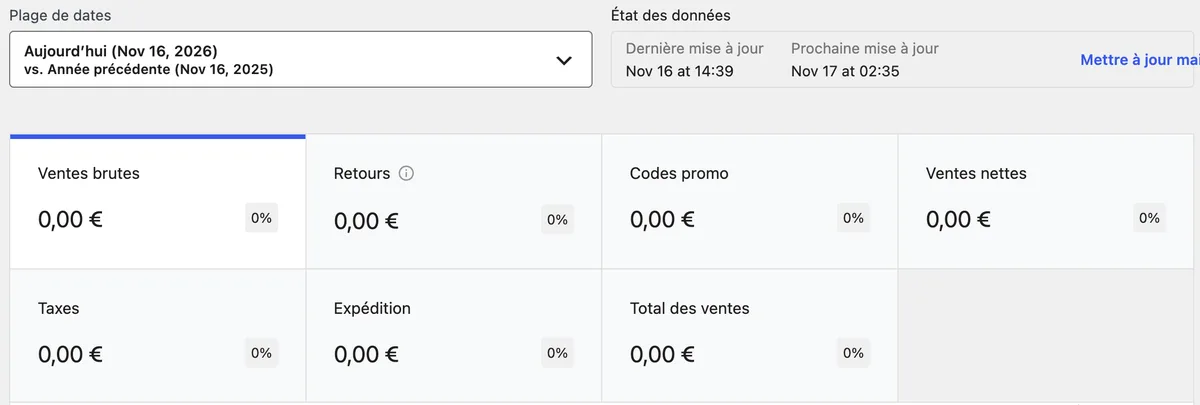
Deux réglages de WooCommerce > Statistiques > Réglages en sont la cause.
Le type de date : « Date de paiement » par défaut
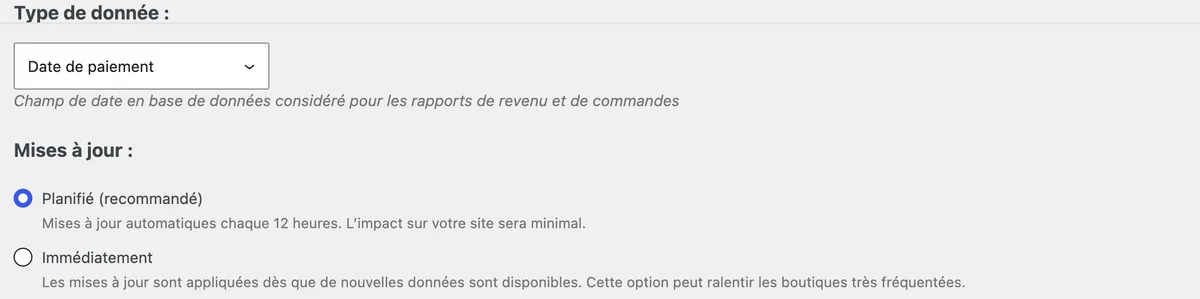
Par défaut, WooCommerce range chaque commande à sa date de paiement (nous l’avons vérifié dans le code de WooCommerce 11.3). Une commande payée par chèque ou par virement n’a pas de date de paiement tant que vous ne l’avez pas passée en « En cours » ou « Terminée » : elle n’apparaît dans aucun rapport. Dès que nous avons choisi « Date de création », la commande est apparue avec ses 60 €.
GA4, lui, enregistre l’achat au moment où le client voit la page de confirmation. Si vous acceptez les chèques ou les virements, vos deux outils ne comptent donc pas les mêmes commandes le même jour. Pour comparer avec GA4, passez le type de date sur Date de création.
Les mises à jour toutes les 12 heures
Sur une boutique installée récemment, WooCommerce ne met plus ses statistiques à jour en temps réel : l’option Planifié (recommandé) les actualise toutes les 12 heures. Notre capture le montre : dernière mise à jour à 14 h 39, prochaine le lendemain à 2 h 35. Un lien « Mettre à jour maintenant » force l’actualisation.
D’après le code de WooCommerce, ce mode est activé d’office sur les nouvelles boutiques, pas sur les anciennes. Si vous suivez vos ventes en direct le jour du Black Friday, cliquez sur « Mettre à jour maintenant » ou passez sur Immédiatement pour la journée.
Les statuts exclus
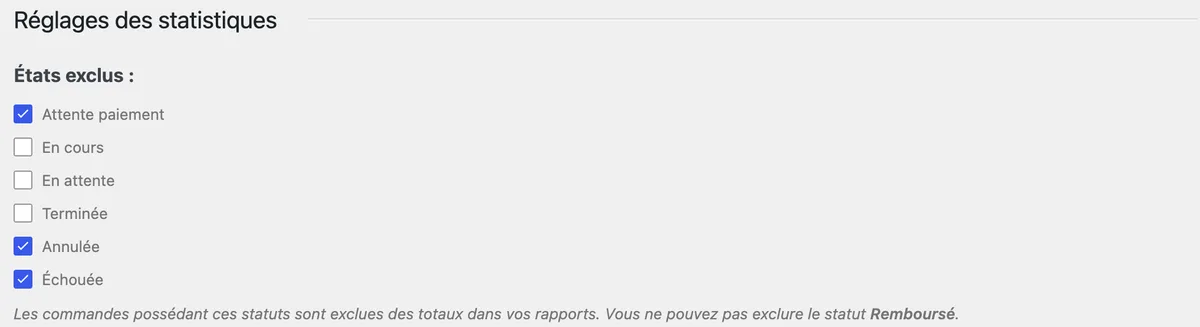
Par défaut, les commandes en attente de paiement, annulées et échouées sont exclues des totaux. C’est logique, mais GA4 peut en avoir compté certaines, par exemple une commande annulée après coup alors que le client avait déjà vu la page de confirmation. À l’inverse, les statuts ajoutés par d’autres extensions (« Expédiée », « Prête à retirer »…) sont inclus tant que vous ne les cochez pas.
4. Pourquoi GA4 voit moins de commandes que WooCommerce
Même avec le bon montant, GA4 compte presque toujours moins de commandes que WooCommerce. C’est normal, pour des raisons que l’article de LearnWoo qui a inspiré ce test résume bien :
- le consentement : un visiteur qui refuse les cookies d’analyse n’envoie pas d’achat complet à GA4 ;
- les bloqueurs de publicité, qui bloquent souvent Google Analytics ;
- les paiements avec redirection (PayPal, certaines banques) : si le client ne revient pas sur votre page de confirmation, l’événement
purchasene part jamais ; - les commandes créées hors du navigateur : saisies dans l’administration, par téléphone, renouvellements d’abonnements ;
- les remboursements, que GA4 ignore s’il ne reçoit pas d’événement
refund, alors que WooCommerce les déduit le jour où ils ont lieu ; - les fuseaux horaires : si WordPress et la propriété GA4 n’ont pas le même, une vente de minuit change de jour.
5. Et Stripe ?
Stripe ne mesure pas un chiffre d’affaires mais des mouvements d’argent : montants encaissés TTC, frais Stripe déduits, remboursements, versements sur votre compte. Il ne voit pas non plus les commandes payées par PayPal, virement ou chèque. Pour le rapprocher de WooCommerce, comparez le total des ventes des seules commandes payées par carte, et choisissez un rapport Stripe (solde ou versements) sans mélanger les deux.
La méthode en 20 minutes : quel écart doit vous alerter
L’idée centrale, empruntée à LearnWoo : ce n’est pas la taille de l’écart qui compte, c’est sa stabilité. Un écart de 10 % qui reste à 10 % chaque semaine est sain. Un écart qui passe de 10 % à 30 % signale une panne.
Choisissez une semaine normale, terminée depuis au moins deux semaines (pas le Black Friday), puis :
- Vérifiez les fuseaux horaires de WordPress (Réglages > Général) et de la propriété GA4 (Administration > Paramètres de la propriété).
- Dans WooCommerce, passez le type de date sur Date de création et relevez le nombre de commandes et les ventes nettes de la semaine.
- Dans GA4, relevez le nombre de transactions et le revenu des achats sur la même semaine.
- Calculez le taux de couverture : transactions GA4 ÷ commandes WooCommerce. Par exemple, 412 transactions pour 455 commandes donnent 91 %.
- Comparez ensuite le revenu par commande des deux côtés. S’il est bien plus élevé dans GA4, votre extension envoie probablement le montant TTC.
- Notez ces chiffres dans un fichier daté, et refaites la mesure chaque mois.
Il n’existe pas de « bon » taux de couverture universel : il dépend de votre bannière de cookies, de vos moyens de paiement et de votre clientèle. Ce qui compte, c’est de connaître le vôtre avant le Black Friday. Dans l’exemple de LearnWoo, une boutique passe de 91 % en octobre à 68 % début décembre : sans le chiffre d’octobre, impossible de voir que le suivi venait de casser.
Ajoutez ce contrôle à notre checklist Black Friday WooCommerce, qui couvre déjà les prix barrés, les e-mails de commande et la commande test de la veille.
Questions fréquentes
Quel chiffre d’affaires est le vrai ?
Pour la comptabilité, celui de WooCommerce (ou de votre logiciel de facturation) : il part des commandes réelles. GA4 sert à comprendre d’où viennent les ventes (canaux, campagnes, pages), pas à les compter au centime.
GA4 doit-il afficher le chiffre d’affaires TTC ou HT ?
Hors taxes et hors livraison, d’après la documentation de Google. Le montant doit correspondre aux ventes nettes de WooCommerce.
Pourquoi GA4 affiche-t-il plus que WooCommerce ?
C’est plus rare, et c’est souvent un signal d’alerte : un montant envoyé TTC, des achats envoyés deux fois avec des numéros de transaction différents, ou des commandes échouées comptées comme des achats. Commencez par une commande test.
Mes commandes payées par virement n’apparaissent pas dans les statistiques WooCommerce
Le type de date est sans doute sur « Date de paiement » : la commande n’apparaît qu’une fois passée en « En cours » ou « Terminée ». Choisissez « Date de création » dans WooCommerce > Statistiques > Réglages, puis cliquez sur « Mettre à jour maintenant » dans le rapport.
Testé le 16/11/2026 sur une boutique WooCommerce 11.3 (WordPress Playground) avec l’extension Google Analytics for WooCommerce 2.4.4. Comportement de GTM4WP 2.1.1 vérifié dans son code source.
Sources : documentation de l’événement purchase (Google), doublons et identifiants de transaction (aide Google Analytics), GA4, WooCommerce et Stripe : pourquoi les chiffres diffèrent (LearnWoo, 12/11/2026).